
一部手机,补全你的电脑
别买摄像头了 —— 你抽屉里那台 iPhone 就是。它还能当麦克风、第二块屏和触控板;同一个 WiFi 里就能用,不注册、不上传。
版本 1.4.0 · 14 MB · 2026-11-12
macOS 26 或更新 · M1 及以后 · iOS / iPadOS 17 或更新
这台电脑是 Windows?
人在哪,电脑就在哪
四个最高频的场景 —— 每个都有真机片段,点播放看原片。
笔记本没有的那颗摄像头,手机补上
它作为一台标准摄像头出现在 Zoom、Teams、FaceTime、OBS 的列表里,名字叫 RemoteCrab Camera。选它就行,别的应用不用改。
- 最高能拍 4K,会议里是 1080p
- 前后摄像头都能切
- 旧 iPhone 也能当第二台机位
把任意一个 App 窗口搬到手机上
选一个窗口,它就出现在手机里 —— 点按、拖拽、滚动、捏合都是真的操作。不用挪窝就能看着它跑。
- 可钉住某个窗口,也可跟随前台
- 缩放、拖拽、滚动都跟手
- 横屏时只留画面
电脑多出一块屏,把窗口拖过去
不是投屏,是系统里真实存在的一块显示器。窗口拖上去,手指直接在手机上点、拖、缩放。
- iPhone 和 iPad 都能当这块屏
- 自动跟随当前 App,也能钉住
- 横屏沉浸,多留一块桌面
躺在沙发上,也能操作电脑
触控板有拖动、双指滚动、右键、三指手势和 ⌃⌥⌘⇧;键盘走系统输入法,中文和听写都能用,文字直接落在电脑光标处。
- 光标跟手,不乱飘
- 滑动有轻重,带触觉反馈
- 数字键盘与触控板共存
它在你手机上是什么样
挑四张截给你看 —— 和上面视频里的操作是同一套界面。
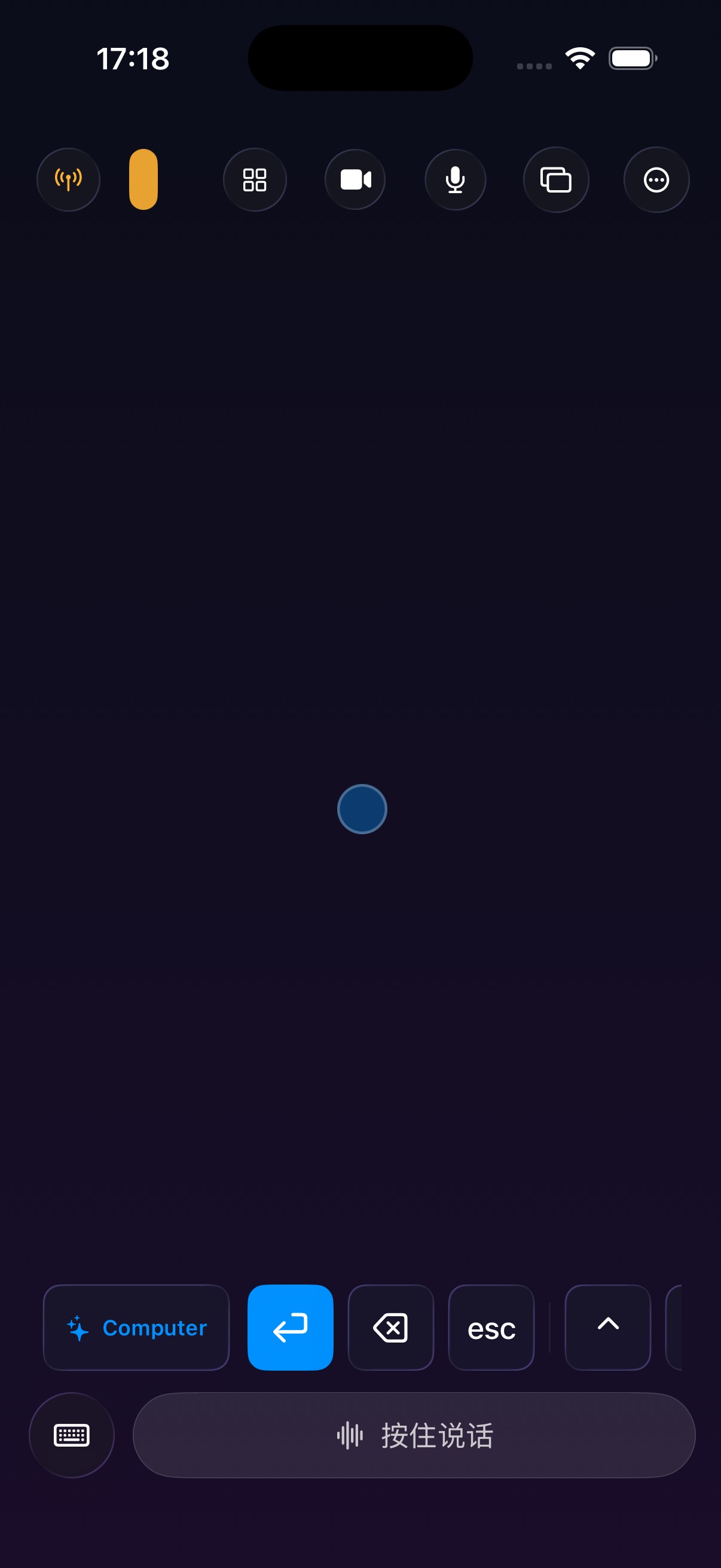
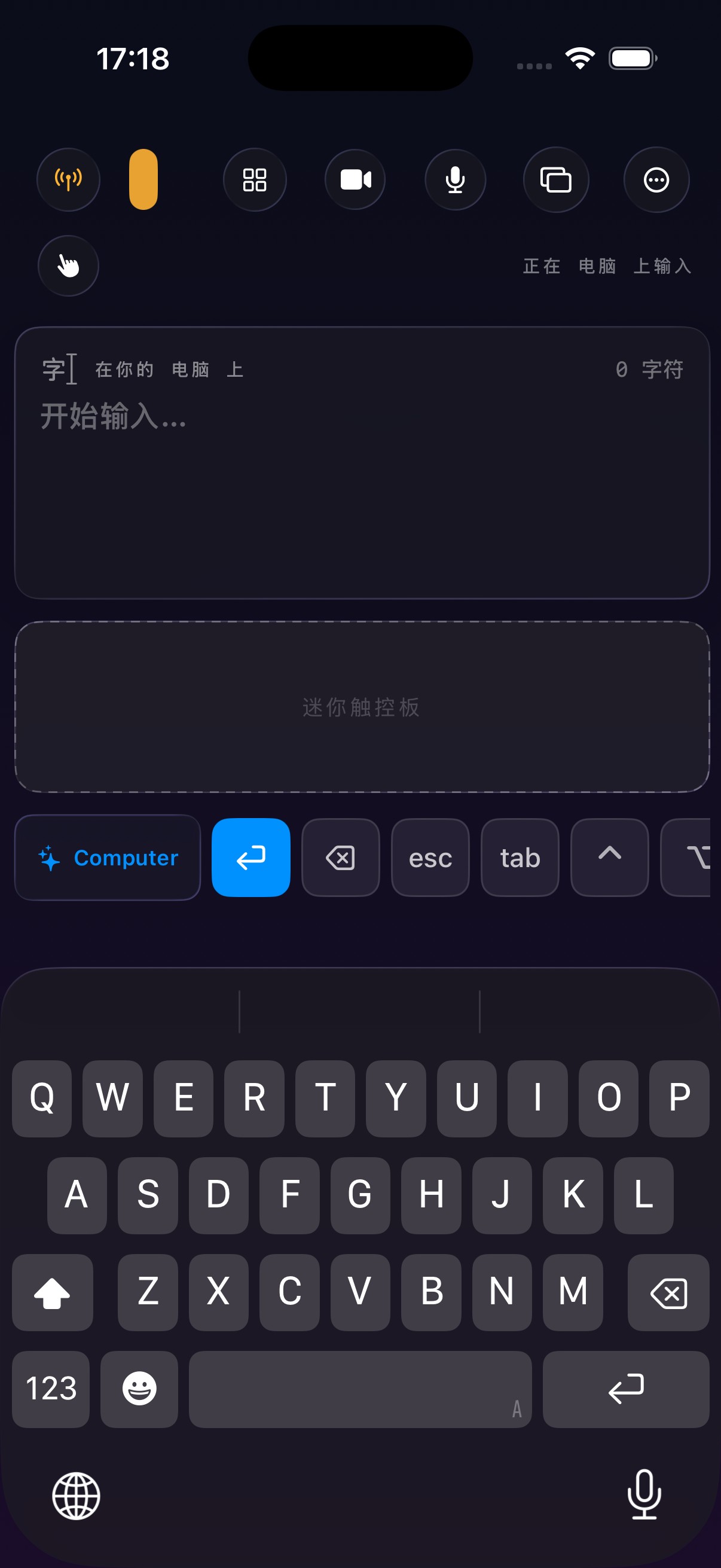
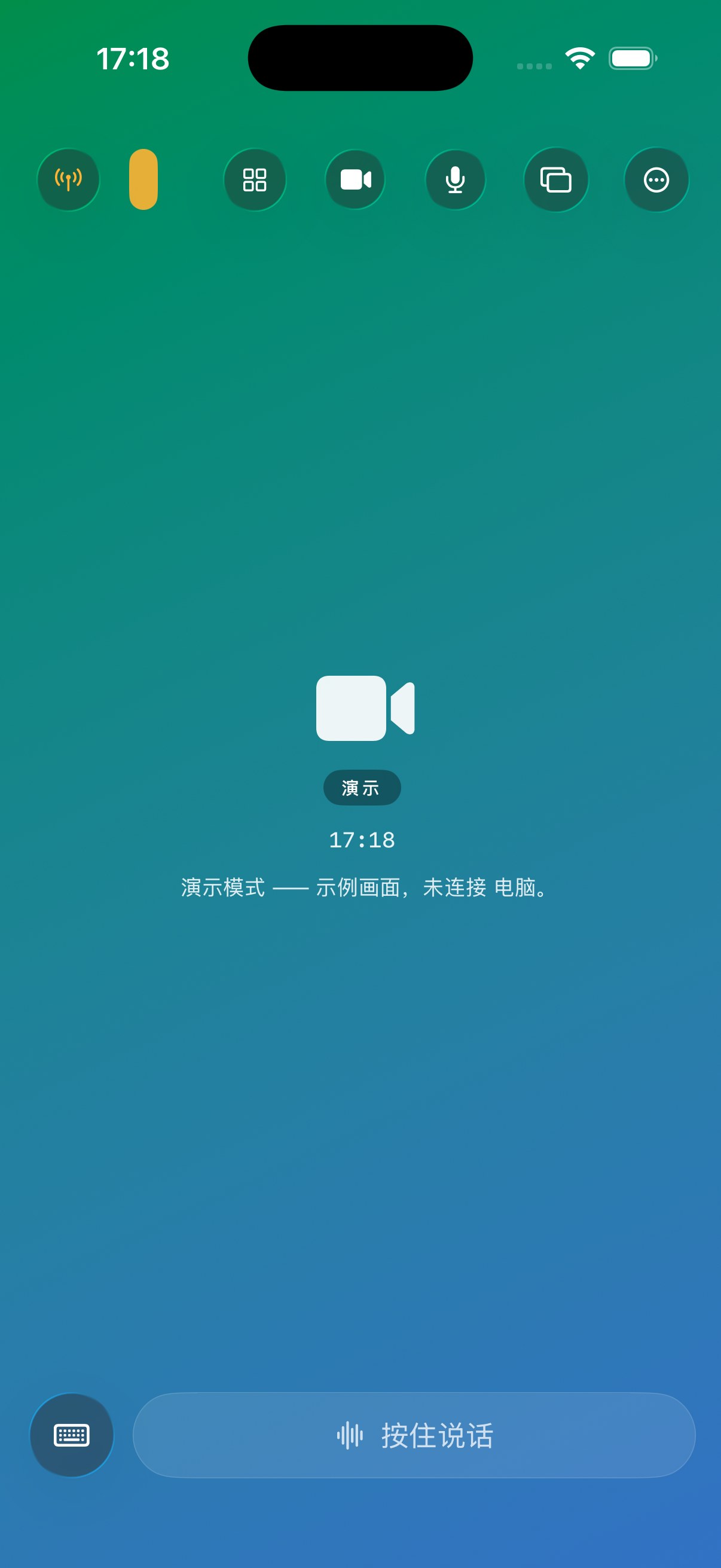
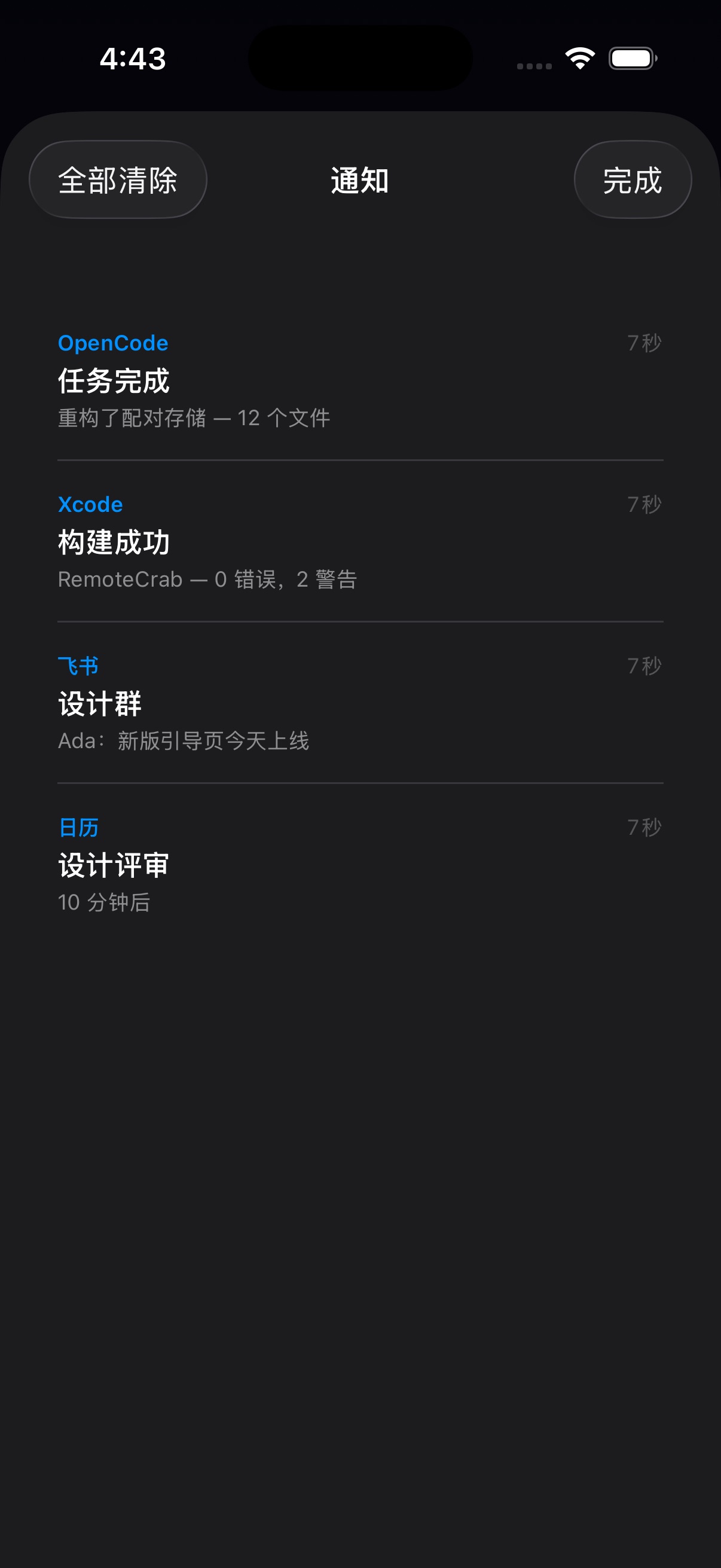
任务在电脑上跑,你在手机上看住它
这几件事的共同点:你人不在那台电脑前,但只有你能拍板。
等构建、等测试跑完
任务丢给电脑,你去泡咖啡、下楼、坐地铁。跑完或者挂了,手机上会弹一条;点开就是那个窗口,接着处理。
不用守着屏幕,也不用每隔十分钟回去看一眼。
AI 要动手,先问你一句
电脑上的 AI 工具想执行一条命令时,确认卡会弹到手机上:写清楚它要做什么,你看完再批,不批不放。
关键动作的决定权始终在你手上。
只让它碰一个文件夹
给它绑定一个工作区(比如某个项目目录)。越出这个范围的读写会被拒绝,不用靠「它应该不会乱来」。
边界是配置出来的,不是信任出来的。
20 组功能,一次列全
其中 14 组有独立说明页(就是原来的 /features/…),点标题进去看做法、细节和权限要求;另外 6 组暂时只有这一行。
看见电脑
操作电脑
文件和文字
不在电脑前
电脑端
录制
把画面和声音录下来,存成能直接播放的视频。
合盖不睡
一个开关,合上笔记本也不睡;电量太低或太热会自己停。
空闲自动更新
不在会话里、不在录制时才更新,不会打断你。
带「视频」标记的有真机片段,点右下角的播放键看原片。
系统自带的那套,停在摄像头
如果你只是想要一颗临时摄像头,它够用 —— 真的。下面这些它做不到。
- 当摄像头和麦克风
- Mac 上、同一个 Apple ID 时最省事
- 不花钱、不安装
- Windows 电脑完全用不了
- 没有触控板、键盘、第二块屏
- 电脑通知不会到手机上
- 不在同一个网络就用不了
RemoteCrab 是把后半张表补齐 —— 同一台手机,Mac 和 Windows 都能用。
局域网里的一切,永久免费
订阅只买一样东西:你不在家的时候。功能不拆开卖,也不放广告。
- 全部功能,不设数量限制
- 不需要账号,不需要登录
- 没有广告,没有内购
- Windows 端同样免费
- 电脑的通知,不在家也会推到你手机上
- 出差、旅行、回老家都能连
- 能直连就直连,连不上自动换路
- 推送里不含内容,只有两边看得见
- 随时在系统设置里取消
装的时候会弹出这些,每个都告诉你为什么
它要替你点鼠标、敲键盘,还要用摄像头和麦克风,所以一定会问你要不要允许。这是正常的,不是可疑。
下载 dmg,拖进「应用程序」
安装包 14 MB。第一次打开时系统会问你一次 —— 从网上下载的 App 都会问,点「打开」就好,不是报错。
打开「辅助功能」授权
要让手机替你点鼠标、敲键盘,得先在系统里允许它。不打开这一项,手机能连上,但点不动电脑。
路径:系统设置 → 隐私与安全性 → 辅助功能 → 打开 RemoteCrab(macOS 27 里这一页叫「设备控制和数据访问」)
装摄像头(需要输入一次电脑密码)
要让「RemoteCrab Camera」出现在所有 App 的摄像头列表里,只能装一个小部件 —— Apple 规定的唯一方式。装完在任何应用里都能选到它,不想要了在同一个页面关掉。
路径:系统设置 → 通用 → 登录项与扩展 → 相机扩展
装 iPhone / iPad 端,点一下配对
两台设备在同一个 WiFi 里,手机上会自动出现这台电脑;点一下,以后打开即连。换了电脑,在手机上重新选一台就行。
虚拟麦克风要单独装一次,只有「把手机当麦克风」才需要,可以跳过。录屏权限只在用「镜像」时才需要。
系统要求
- macOS 26 或更高
- Apple 芯片(M 系列)
- iOS / iPadOS 17 或更高
- iPhone 或 iPad 均可
两台设备在同一个局域网里直连即可;订阅远程访问后,不同网络也能连。
纯本地,是真的
RemoteCrab 不需要账号、不收集分析数据。同一局域网内,视频、音频和按键只在你的 iPhone 与电脑之间传输,不经过任何服务器;远程访问经会合与中继连接,但只转发端到端加密后的字节 —— 服务器看不到,也存不下你的画面、声音和按键。
- 局域网免费完整,无账号
- 远程访问端到端加密,服务器不可见
- 源码开放,可自行审计
- 所有权限都能在系统设置里随时关闭
情景模式认识你电脑上的 49 个应用
演示、终端、AI 助手、浏览器、邮件、会议、Xcode…… 你在哪个 App 里,手机上的按键就换成哪一套。没收录的应用也有兜底按键。
常见问题
RemoteCrab 收费吗?
同一个 WiFi 里的全部功能永久免费,没有广告、没有内购。离开局域网使用电脑是可选订阅:$3.99/月或 $29.99/年,随时可在系统设置里取消。
为什么装的时候要授权好几次?
因为你要让它出现在「所有 App」里 —— 摄像头列表、麦克风列表、鼠标和键盘。这些位置 Apple 只留给系统自己安装的部件,所以每一样都要单独装、单独允许。每一项都能在系统设置里随手关掉。
需要联网吗?
同一 WiFi 直连即可,数据不经过任何服务器。不在同一网络时,订阅远程访问后也能连 —— 依然是端到端加密。
我的电脑能装吗?
Mac 端需要 macOS 26 或更新,而且得是 M1 及以后的 Mac;Intel 的 Mac 暂时不支持。Windows 端支持 Windows 10 / 11,功能与 Mac 版基本相同,但虚拟麦克风还没做。iPhone / iPad 端需要 iOS / iPadOS 17 或更新。
iPad 也能用吗?
能。iPad 可以当第二块屏、摄像头、麦克风、触控板和键盘,也可以当远程访问的那一端。App Store 上是同一个 App,装一次就行。
正在比较几种做法? 看这几种方式的对比 →