让你的 iPhone 出现在摄像头列表里
在 Zoom、Teams、FaceTime、OBS 里,「RemoteCrab Camera」和任何普通摄像头一模一样 —— 以 1080p 30 帧输出,视频用硬件编码,不占用 CPU。
- 任何 App 都能直接选到,不用改任何设置
- 以 1080p 30 帧输出,视频用硬件 H.264 编码
- 采集最高支持 4K,下采样到 1080p 输出,画面更锐利
- 手机架在哪儿,画面就从哪儿拍
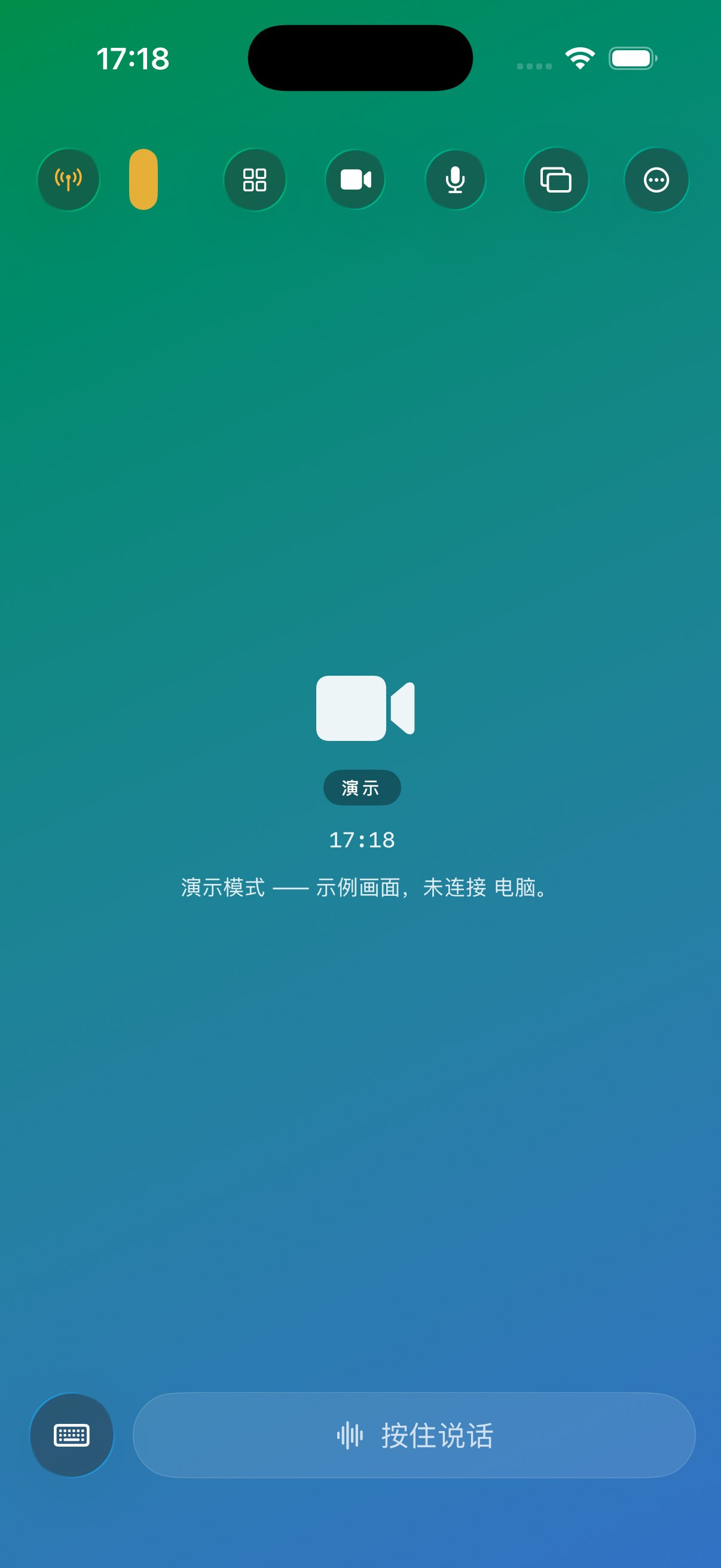
笔记本摄像头是上个时代的
大多数笔记本的摄像头只有 720p,逆光下糊成一片,会议室里只能拍到你的后脑勺。想换个角度?插一根线。而你口袋里那台手机,后置摄像头通常比电脑好一个档次 —— 唯一的问题是,系统不认识它。
两分钟接上
装一次,之后在所有 App 里都能直接选到。
- 1
装好并连接
iPhone 和电脑连上之后,按引导打开「虚拟摄像头」。
- 2
在系统里授权
第一次会弹窗,确认安装相机扩展(仅需一次)。
- 3
在任何 App 里选它
打开摄像头的下拉菜单,选「RemoteCrab Camera」。
它到底做了什么
不是「截屏再模拟」,是真的把 iPhone 的摄像头接到系统的摄像头接口上。
真正的系统级摄像头
通过 macOS 的相机扩展机制注册,系统、App Store 的 App、第三方软件都认。
硬件编码,不烧 CPU
用 iPhone 的硬件编码器压成 H.264 再传,所以电脑这边几乎不吃性能。
4K 采集,1080p 输出
摄像头对外的标准格式是 1080p 30 帧(和应用兼容性最好);采集端最高支持 4K,再下采样到 1080p,细节比直接拍 1080p 更清楚。
前后摄像头随时切
在手机上切换前后摄像头,电脑端的 App 立刻跟着变。
也能当直播输入
OBS 里把它加进「视频采集设备」,就是一个真实的第二机位。
延迟很低
局域网直连 + 硬件编解码,实测延迟在一两百毫秒量级,日常开会完全够用。
可以只当麦克风用
不想让画面过?单独关掉画面,只留声音。
几个真正常见的用法
不一定非得是会议。
- 当第二机位:笔记本摄像头拍全景,手机架在旁边拍特写。
- 临时当监控:把手机立在门口,电脑上看整个房间。
- 拍白板 / 文档:手机贴着桌子拍,画面比电脑摄像头稳得多。
- 给孩子上课拍手写:手机架在桌角,电脑上看投影。
需要什么
- macOS 26 或更高,Apple 芯片(M 系列)
- iOS / iPadOS 26 或更高
- 两台设备在同一个 WiFi 下
- 第一次使用需要确认安装相机扩展
镜头对着人时,系统会显示标准的相机使用指示。手机锁屏或切到后台时,相机会自动停止。
画面有了,声音呢?
同样地,RemoteCrab 也能把你的 iPhone 变成一个全系统可用的虚拟麦克风 —— 任何会议软件、录音软件都能直接选到。
看虚拟麦克风 →