电脑上的通知,手机上收;点一下就跳回去
不用再盯着电脑。通知像本机通知一样弹在 iPhone 上;点一下,电脑立刻切回发通知的那个应用和窗口。
- 通知横幅实时送到 iPhone,不丢不延迟
- 点通知,电脑切到对应应用,并把你带到那个窗口
- 隐私类应用默认不转发,名单可以自己改
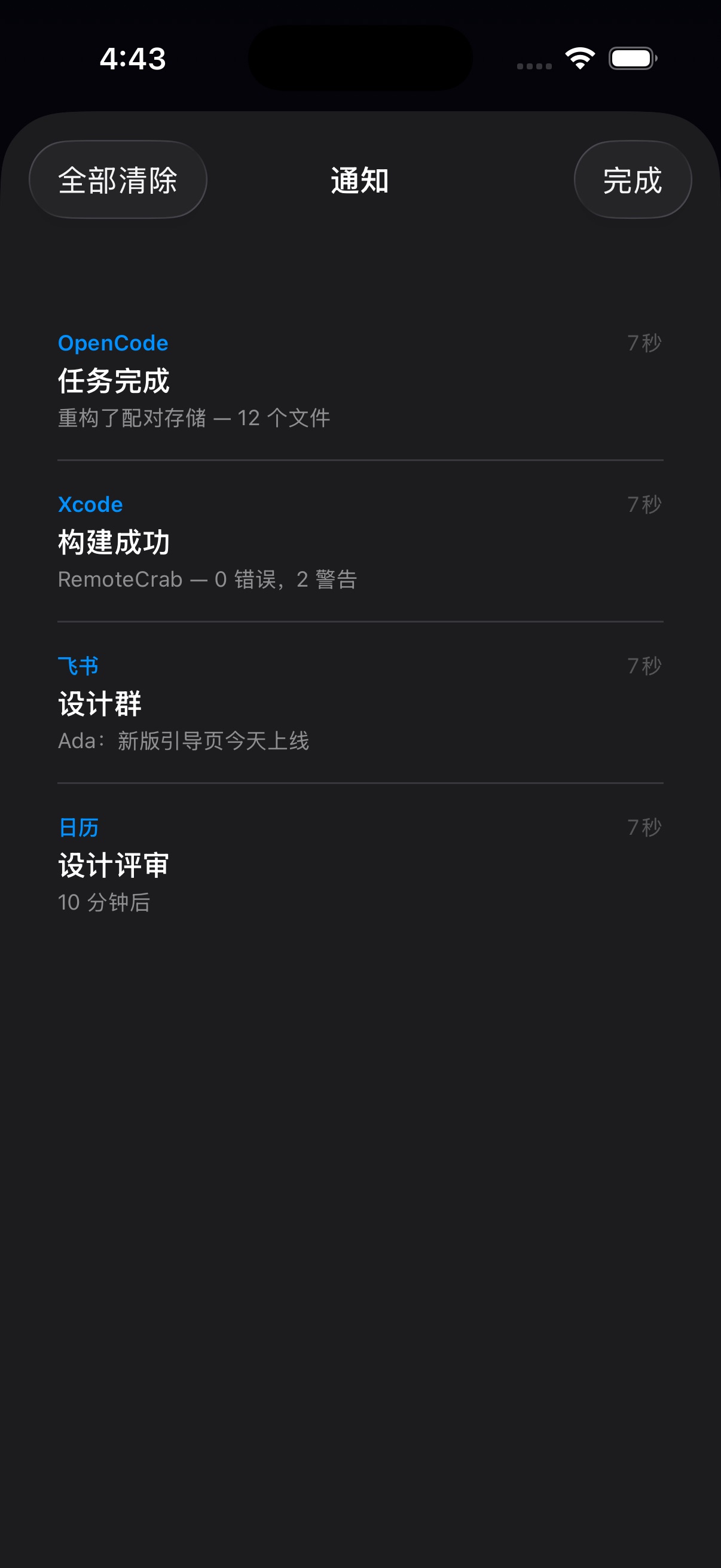
「刚才电脑上弹了什么?」
跑一个长任务、等一次构建、等同事回消息,你却不敢离开电脑 —— 走开就错过,回来还得一个个窗口翻。手机上明明有通知中心,为什么电脑上的通知来不了?
打开开关就行
在电脑端偏好设置里打开「转发通知到 iPhone」,之后完全自动。
- 1
打开开关
电脑端 → 偏好设置 → 通知,打开「转发通知到 iPhone」。
- 2
照常工作
电脑上出现的通知横幅会同时出现在 iPhone 上,并进入 App 内的通知列表。
- 3
点一下就回去
点通知,电脑立刻切到发通知的应用和它当时那个窗口,接着干活。
它怎么工作
基于系统通知横幅,实时、无感。
实时转发
电脑上弹出的横幅,同一时刻出现在手机上 —— 不是轮询,也不是延迟汇总。
点在应用上,而不只是应用
点通知会激活发通知的应用,并把它当时那个窗口取消最小化、提到最前;应用已经退出则什么都不做,不打扰你。
隐私应用默认不转发
信息、邮件、微信、1Password 等默认不进转发名单,可在偏好设置里增删。
只转发横幅
专注模式(勿扰)下不弹出的通知不会被捕获 —— 和你屏幕上看到的一致。
内容不出局域网
通知只在你自己的 WiFi 里传输,不经过任何服务器。
App 里还有一个收件箱
错过也没关系:转发过的通知都在 App 的通知列表里,点任意一条同样能跳回那个窗口。
什么时候最好用
尤其是「等一个后台任务」。
- 等 Agent / 等构建:任务跑完的通知落到手机上,点一下直接回到那个窗口,接着下一条指令。
- 离开工位:在会议室、厨房、沙发上,重要通知一条都不漏。
- 多机切换:手机就在手上,不用反复走回电脑前。
- 专注不被打断:通知收在手机上,电脑屏幕保持干净,不弹窗打断你。
需要什么
- macOS 26 或更高,Apple 芯片(M 系列)
- iOS / iPadOS 26 或更高
- 两台设备在同一个 WiFi 下
- 电脑需要授予「辅助功能」权限(用于读取通知横幅)
通知文本只在你的两台设备之间传输,不经过任何服务器;不想用了,关掉开关即可。
通知能追着你走,顺便还能控制电脑
通知让你不用回电脑前看结果;而应用切换器让你直接在手机上把电脑上那个 App 提到面前。
看应用切换器 →