电脑的声音,从手机里放出来
不只是通话,是整个电脑的声音 —— 网页里的剧、正在放的歌、会议里那些只有你听得见的声音,全从你手上的 iPhone 播出来。零延迟,无杂音。
- 电脑上的所有声音都推到手机播放
- PCM 直送,没有编解码延迟和压缩糊感
- 和麦克风是两个独立开关,一键互切
「这段只有我能听」的声音,总要挤在一起
戴上耳机听电脑上的剧,起身接杯水就听不见了;午休想外放,又怕吵到同事。而手机总是离你最近的那个音响,电脑上的声音为什么到不了手机上?
一个开关的事
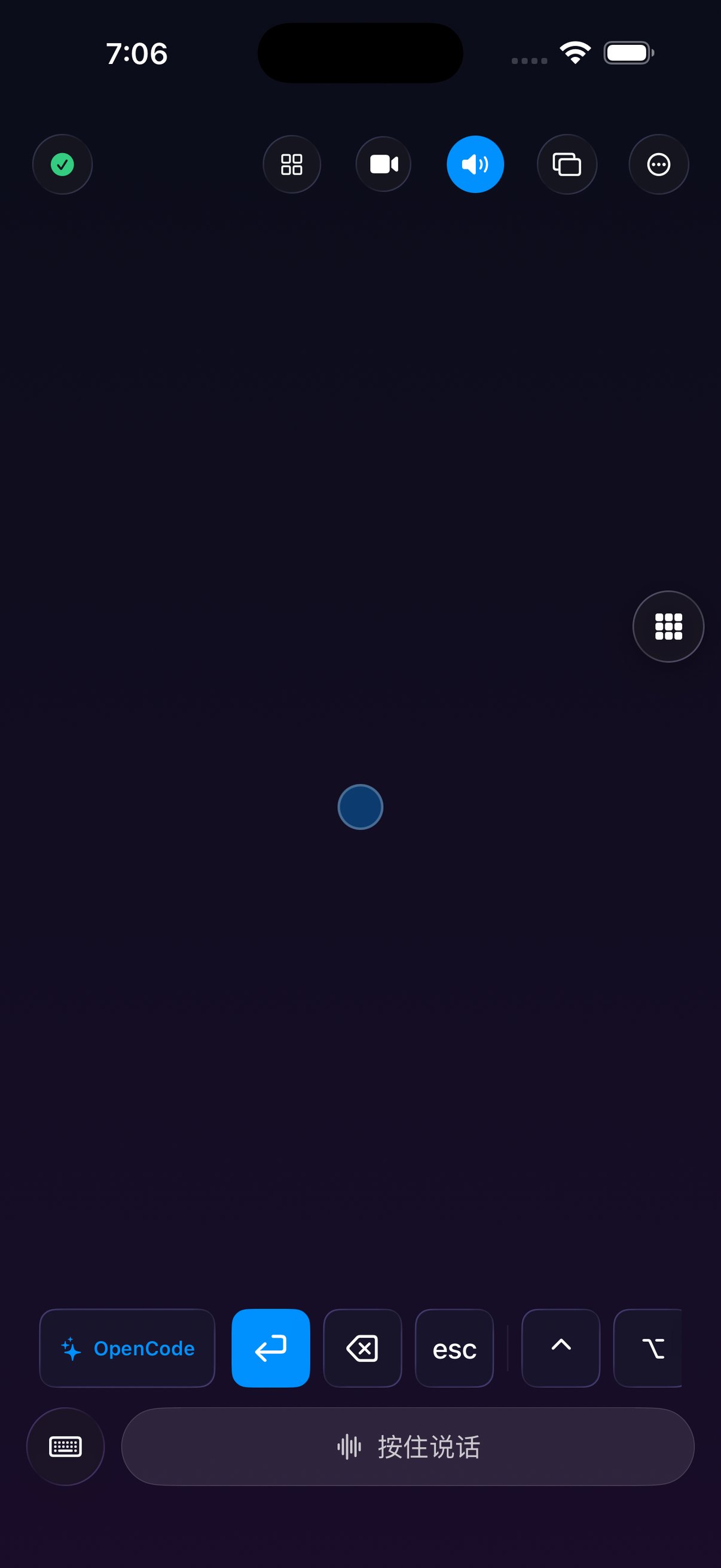
手机上点开麦克风按钮,把「扬声器」打开 —— 电脑的声音立刻改从手机播出。
- 1
打开扬声器
顶部工具栏点开麦克风/扬声器菜单,勾上「扬声器」。
- 2
电脑照常出声
电脑上播什么,手机里就响什么 —— 播放器、网页、会议,不分应用。
- 3
随时切回麦克风
取消「扬声器」,电脑声音回到电脑。两个开关各管各的,互不打扰。
它怎么做到又稳又干净
采集、传输、播放三段都是工程里磨出来的。
系统级采集
抓的是电脑正在播出的整路声音 —— 任何应用的音频都能推过来,不用一个个设置。
PCM 直送
不过压缩编解码,采集到什么就送什么 —— 没有编解码延迟,也没有那种「压缩味」的糊。
恒定节奏播放
按数据的实际到达节奏喂给播放器,队列深度始终在一两包以内 —— 不会越听越延迟。
不丢包不积压
设备实测队列深度 0-3 包、丢弃 0 包 —— 播放和到达之间只隔几十毫秒的缓冲。
和麦克风独立
开会和听剧是两个场景:麦克风开着也能开扬声器,关掉一个不影响另一个。
切换即生效
在手机上开关一次就完成切换,电脑端不需要点任何东西。
什么时候最好用
「声音在电脑那儿、人在别处」都算它的场景。
- 午休外放:手机当音箱,电脑上的歌播到你桌面上那一侧的小角落。
- 戴耳机看剧累的时候:不看画面只听剧情,把电脑声音转到手机,躺床上听。
- 开会前的一分钟:先用扬声器模式试试会议里的播放内容,确认声音正常再开始。
- 不吵到别人:电脑离你很远、但声音必须是它的,这时手机就是离你最近的那个「音箱」。
需要什么
- macOS 26 或更高,Apple 芯片(M 系列)
- iOS / iPadOS 26 或更高
- 两台设备在同一个 WiFi 下
- 电脑需要授予「屏幕录制」权限(用于采集系统声音)
它是「听电脑」,不是「当音箱放手机的音乐」—— 电脑上播什么,手机里才响什么。
反过来,要让别人听清你
扬声器是「电脑的声音到手机」;麦克风是「手机当电脑的麦克风」—— 一键安装驱动,任何会议软件里都能选到。
看虚拟麦克风 →