遥控器知道你正在用什么
电脑上的 App 一换,手机上的按键就跟着换一整套。做演示时是翻页和提词器,写代码时是终端和编辑器,会议时是麦克风和麦克风静音。
- 17 套按键方案,按当前 App 自动切换
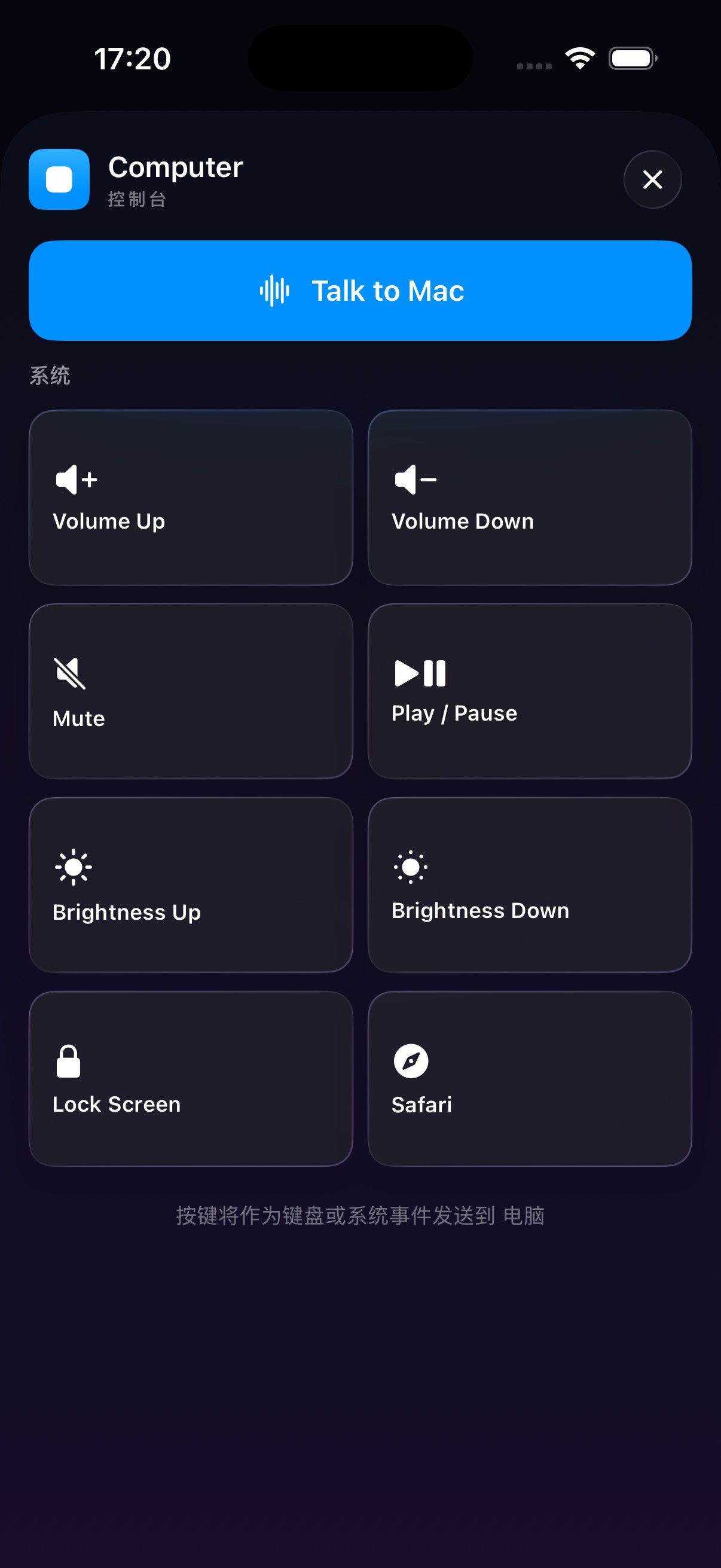
- 音量、亮度、媒体键、锁屏都能一键搞定
- 还能直接启动电脑上的应用
一个遥控器,怎么按都对不上
「下一页」在 Keynote 里是翻页,在 PDF 里是翻页,在浏览器里是滚屏;「隐藏」在终端里是清屏,在浏览器里是切窗口。做一个遥控器不难,难的是它知道你现在在什么软件里。
它自己会切换
不需要你手动选,电脑上的前台 App 变了,手机上的按键就变了。
- 1
点情景模式按钮
手机左侧那个小按钮,打开当前 App 对应的方案。
- 2
看看这一屏有什么
常用操作会成对排列,比如音量左边小右边大。
- 3
想换场景就切 App
在电脑上换一个 App,手机上的方案自动跟着换。
包含哪些
十七套方案覆盖了日常会用到的绝大多数场景。
演示类
演示文稿和幻灯片:翻页、提词器、激光笔、切换到演讲者视图。
开发与终端
终端、编辑器和 AI 工具:常用命令、新建标签、切换面板。
会议与通话
麦克风静音、挂断、切换摄像头、举手。
播放器
播放、暂停、快进、上一曲,以及音量。
文档与写作
查找替换、撤销、切换格式、保存。
邮件与消息
发送、新建、标记已读。
系统控制
音量增减、静音、屏幕亮度、锁屏、显示桌面。
兜底的一套
任何不在列表里的 App,都会落到一套通用的按键上。
最有用的其实是系统那排
很多人其实是冲着这几个来的。
- 静音:会议里最常按的一个,单独放在下面随时能点。
- 锁屏:手机锁屏,电脑也一起锁,当你离开的时候。
- 显示桌面:一键收起所有窗口,和系统快捷键一样。
- 亮度:投影的时候把屏幕调暗,尤其是讲别人的屏幕的时候。
- 亮度 + 音量通常排成一对:左右方向一致,不容易按错。
需要什么
- macOS 26 或更高,Apple 芯片(M 系列)
- iOS / iPadOS 26 或更高
- 两台设备在同一个 WiFi 下
- 电脑需要授予「辅助功能」权限
系统按键(音量、亮度、锁屏)通过系统定义的事件发出,不读取也不修改系统设置。
从最基础的那块开始
不管用不用得上情景模式,先看看最核心的那块:你的手机是怎么变成触控板的。
看触控板 →