一块真正好用的无线触控板
不是把手指当成鼠标。更接近真触控板的行为:相对移动、加速曲线、拖拽离合、三指手势、修饰键,以及会跟着你手指回弹的预览点。
- 拖拽、滚动、右键、缩放、旋转全都有
- 长按拖拽和「离合」,让大范围选字不再受屏幕大小限制
- 手势和修饰键都自带触觉反馈
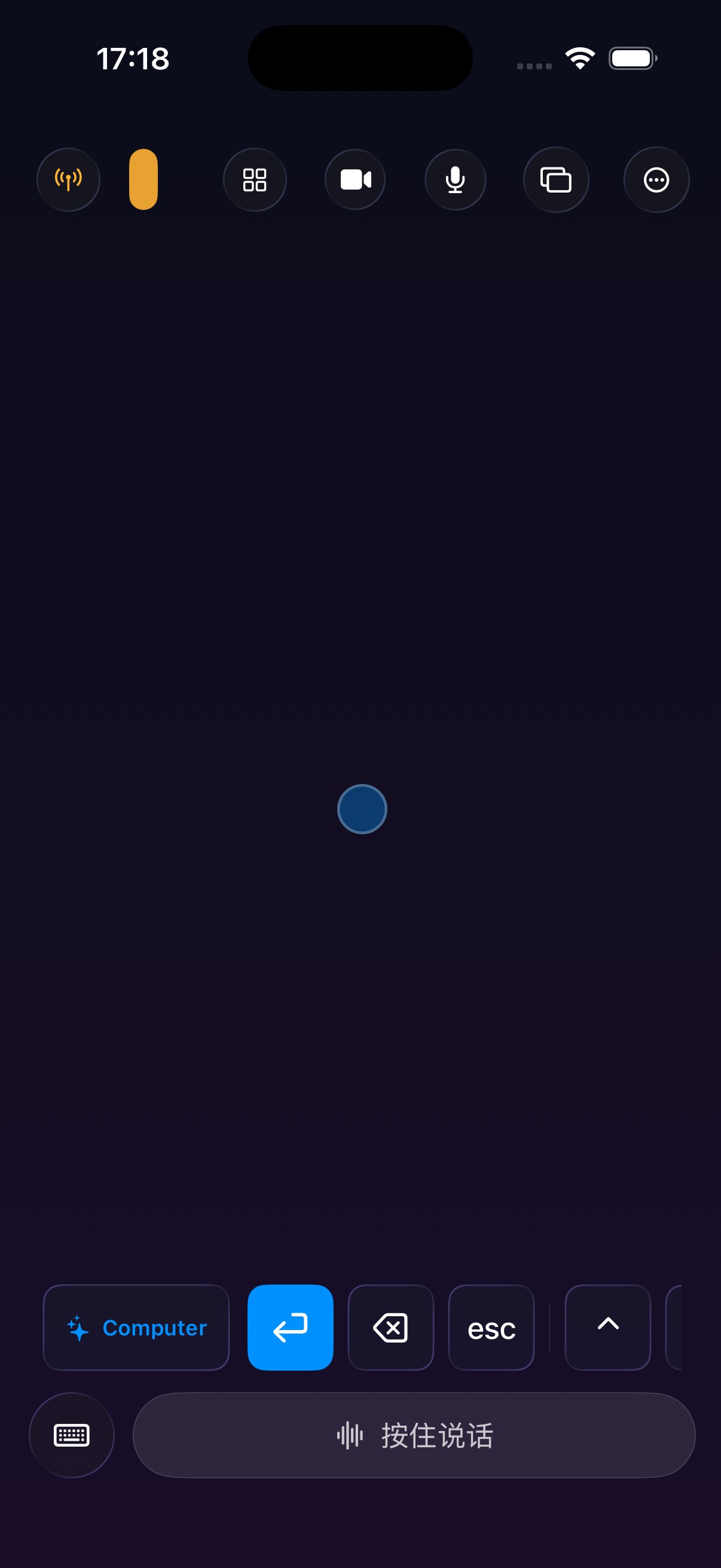
手机触控板最大的问题是「会飘」
很多无线触控板直接把手指位移换算成鼠标位移,手指一离开屏幕,电脑上的光标就停在了一个很奇怪的位置,想接着操作必须重新找。而你真正想要的其实很简单:手指按住的位置,电脑上的光标就在哪。
切到触控板就行
连上之后顶部工具栏点一下触控板图标,手机立刻变成一块触控板。
- 1
连上设备
两台设备在同一个 WiFi 下自动配对。
- 2
打开触控板
在 iPhone 上点一下触控板按钮。
- 3
像真的触控板一样用
移动、拖拽、滚动、右键、三指手势,都在下面的修饰键栏里有对应。
它做的几件细事
这些是「能用」和「好用」的分界线。
相对移动,不是绝对定位
光标不会因为手指位置而突然跳走,移动是有加速度的。
快速滑动会加速
慢拖是精准的,快甩才会走很远 —— 和真触控板同一套曲线。
拖拽离合
拖到一半想抬手重新按?按住不放,0.8 秒内单指落回屏幕,拖拽会继续 —— 不需要重新开始。
长按拖拽
长按 0.45 秒就进入拖拽模式,不用非得双击。
两指滚动 / 右键
两指上下是滚动,两指点按是右键。
三指与四指手势
三指上下切换全屏应用,四指切换桌面 —— 和系统默认一致。
修饰键会锁定
⌘⌥⌃⇧ 都能单独锁住,拖一大段文字时不用一直用另一只手按着。
让它更好用的三个小动作
- 用长按拖拽:别去找双击的时间差,直接长按更稳。
- 滑动中轻点一下:会立刻停住,不会误触发一次点击。
- 锁住 ⌘ 再拖:一次性选中一大段,或者 ⇧ 加点击扩展选区。
需要什么
- macOS 26 或更高,Apple 芯片(M 系列)
- iOS / iPadOS 26 或更高
- 两台设备在同一个 WiFi 下
- 电脑需要授予「辅助功能」权限(用于发送鼠标和键盘事件)
所有权限都能在系统设置里随时撤销,撤销之后触控板会立刻停止发送事件。
要打很多字?
同样的手势,换成键盘模式就是一块完整的输入设备 —— 中文输入法和听写都能用。
看键盘 →