把手机变成一块完整键盘
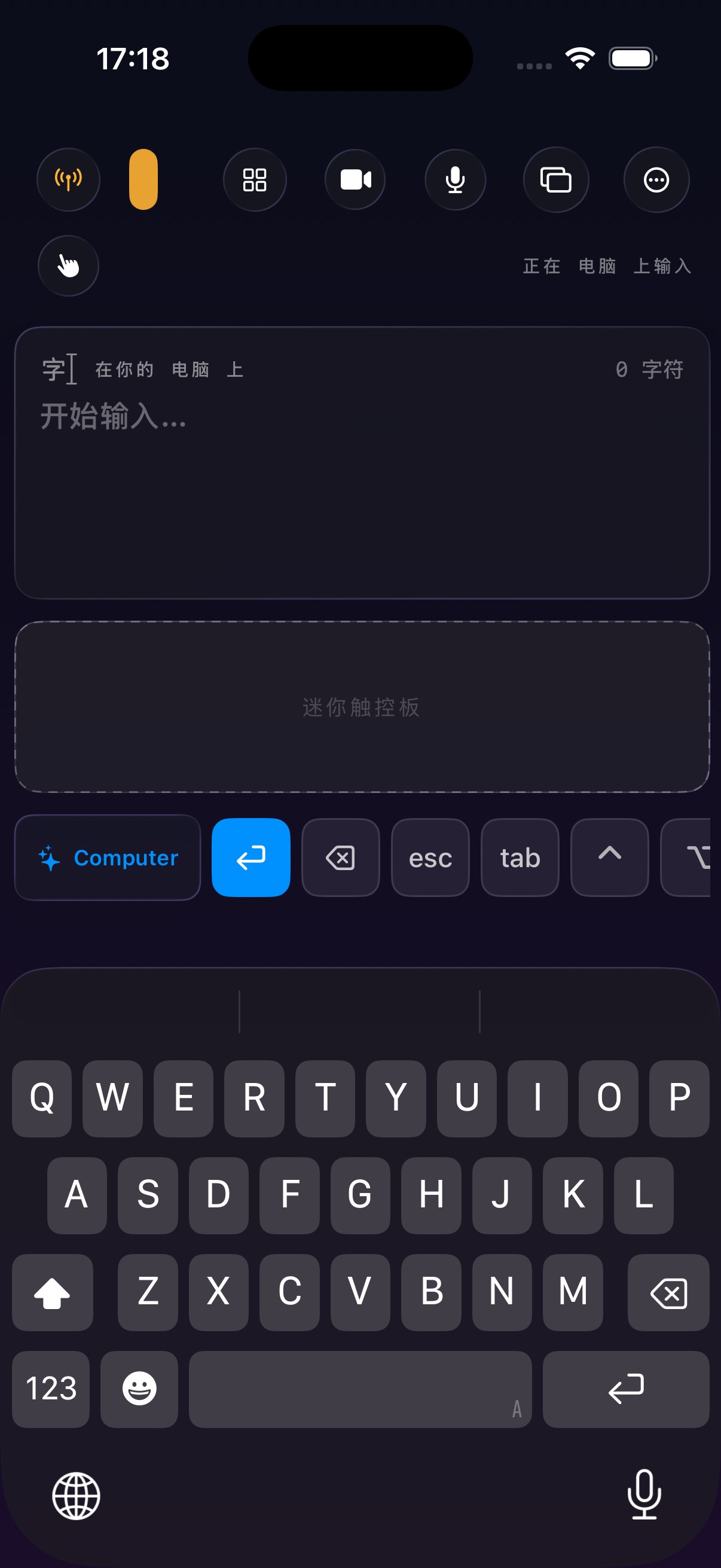
系统输入法直接调用,中文拼音、繁体、emoji、候选词全都有;文字落在电脑的光标处,⌘C / ⌘V / ⌘Z 行为完全一致。
- 系统级输入法,不是自己画的键盘
- 中文、听写、emoji 都能用
- 还有一排常用快捷键和一块迷你触控板
「能不能中文输入」是及格线
很多远程键盘方案只能打英文 —— 字母能出来,想输中文就没辙了。真正好用的远程输入,应该就是系统那个输入法,你能打什么,在电脑上就能打什么。
点一下就调起系统键盘
切到键盘模式,点输入框,系统键盘自己会出来。
- 1
打开键盘模式
在 iPhone 上点底部的键盘按钮。
- 2
点一下输入框
系统输入法自动弹出,和平时用 iPhone 一模一样。
- 3
直接打
文字会实时出现在电脑上光标所在的位置。
不只是打字
常用操作也做进了界面里,不用记快捷键。
系统输入法
拼音、候选词、繁体、emoji、符号,以及系统听写 —— 都是原生能力。
快捷键栏
⌘C / ⌘V / ⌘Z / ⌘⇥ 这些高频的,一排按钮直接点。
修饰键
⌘ ⌥ ⌃ ⇧ 可以锁住,打字时按住它们,文字会带上修饰键送过去。
迷你触控板
键盘界面里就有一块,移动光标不用来回切界面。
改写选中的文字
选中一段之后可以让它全大写、去多余空格、变成列表。
不会输错位置
输入是按顺序补齐的,不会出现「删掉前面的字」这种诡异行为。
几个真正常用的组合
把几个功能叠起来用,效率提升最明显。
- ⌘⇥:在电脑的应用之间切换,手机在左手边就能完成。
- ⌘⌥I:快速退格删除,比一个个按退格快。
- 按住说话 + 键盘:大段中文直接说,说完再补几个字。
- 选中改写:复制一段话到 iPhone 上,一键转成大写或列表,再贴回电脑。
需要什么
- macOS 26 或更高,Apple 芯片(M 系列)
- iOS / iPadOS 26 或更高
- 两台设备在同一个 WiFi 下
- 电脑需要授予「辅助功能」权限(用于发送按键事件)
语音识别在手机本地完成,音频不会上传到任何服务器。
不想打,直接说
按住一个按钮说话,端侧识别会把它变成文字 —— 长句、停顿、中英混说都可以。
看按住说话 →