按住一个按钮,说话就变成了文字
端侧语音识别,中英文都可以。说完松开,文字已经出现在电脑上了 —— 长句、中间停顿、说完再补一句,都不会乱。
- 识别在手机本地完成,音频不上传
- 中间停顿不会断,不会把上一句吃掉
- 长段落也不会丢字或重复
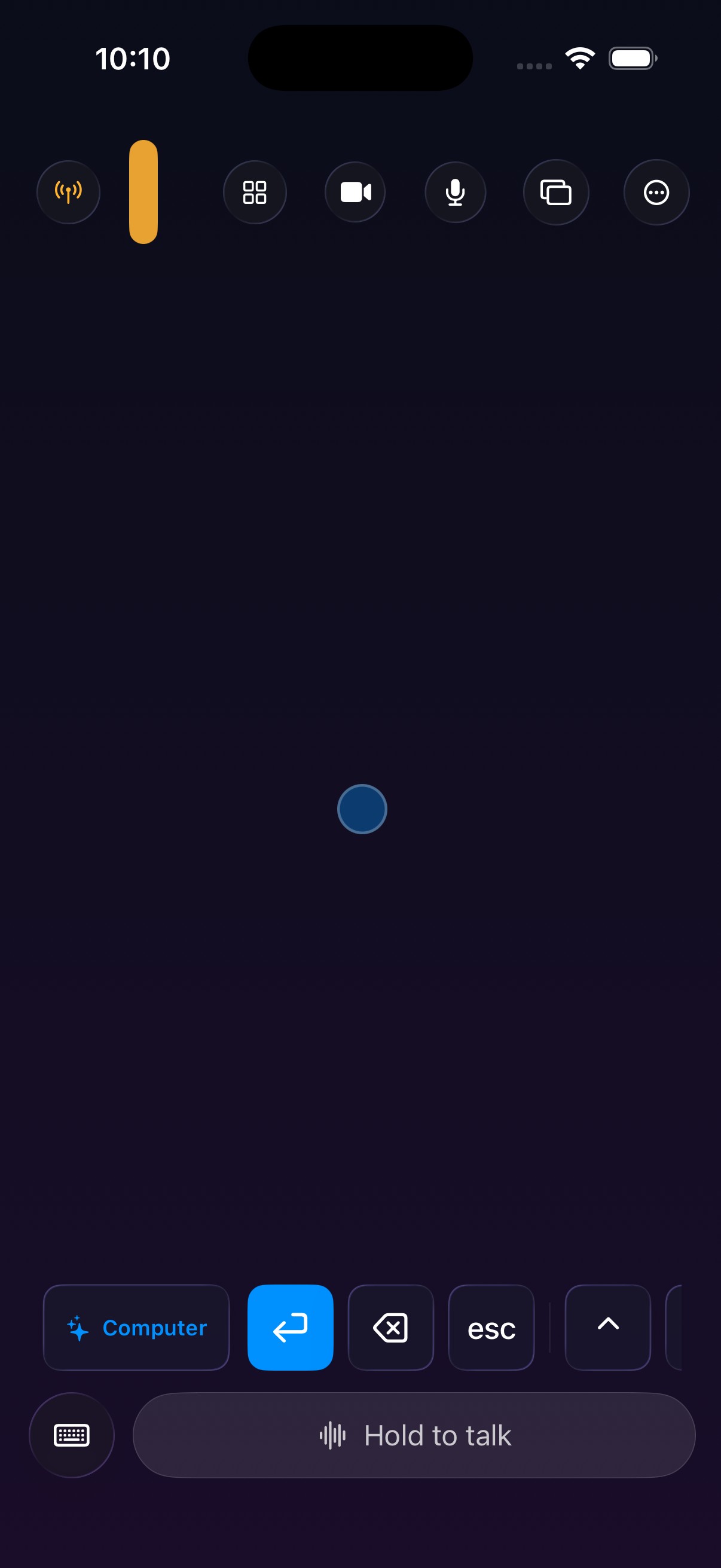
语音输入最烦的是「说完就没了」
很多语音输入工具,你说到一半停下来想一下,它就把刚说的全丢了;或者你补充一句,它把前面的重打一遍。用两次就不想用了。
按住,说,松开
和手机自带的语音输入一样的用法,只是输出到电脑上。
- 1
按住 PTT
底部那个宽按钮,按住不放。
- 2
正常说
可以停顿、可以说长句、可以说完再补一句。
- 3
松开
松开按钮,最终文本会被送到电脑的光标处。
为什么它比想象中好用
底下是几个专门处理过的细节。
停顿不会断
说一半停下来想,它会先把这句定下来,后面接着说就行 —— 不会重说一遍。
长句不丢字
说到几十秒会自动分段落续上,不会漏字也不会重复。
纯端侧识别
音频不出手机,没有「上传中」那一秒延迟。
优先用新引擎
如果系统上装了对应的语音模型,它会自动用上更新的那个,更准也更稳。
说完才写进去
还没松开之前不会往电脑里灌字,所以说错了可以先停。
说话时让出其他功能
按住说话的时候,视频和镜像会暂时让路,保证识别不被抢占。
用得更顺的几个点
识别效果一半靠模型,一半靠你怎么用。
- 按段落说:想清楚一段再按下一段,比一口气说三分钟准得多。
- 中英混说没问题:它能听出哪段该用英文。
- 说完补一句:可以按住接着说,不会覆盖前面的。
- 当草稿用:先说出来整理思路,再去电脑里改 —— 比空想快。
需要什么
- macOS 26 或更高,Apple 芯片(M 系列)
- iOS / iPadOS 26 或更高
- 两台设备在同一个 WiFi 下
- 首次使用需要授予「语音识别」权限
如果系统里已经装好了对应的语音模型,会自动使用更新的识别引擎;没有的话会用标准引擎,不会去下载任何东西。
说完之后呢?
可以让电脑执行一些事 —— 调音量、调亮度、锁屏、启动某个 App,都在情景模式里。
看情景模式 →