照片、文件和剪贴板,直接送到电脑
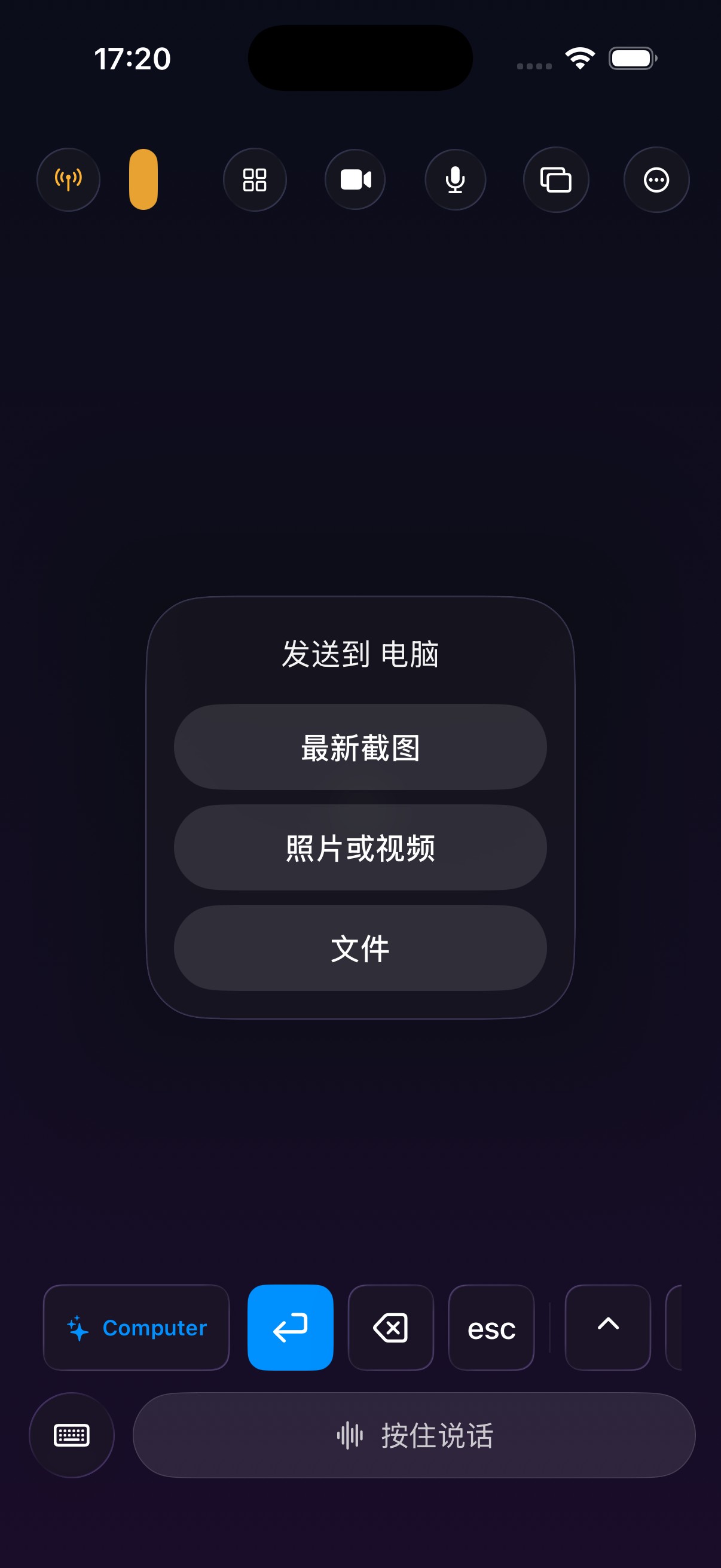
像 AirDrop 一样把照片和文件发到电脑上,自动存好并在访达里高亮显示;剪贴板也能两个方向互发。
- 照片和文件直发,自动存进下载文件夹
- 支持一次选多个文件
- 剪贴板双向同步,复制这边,粘贴那边
手机和电脑之间传东西,永远是最烦的一步
微信、邮件、网盘、AirDrop —— 每个都有自己的道理。想把刚拍的照片发到电脑上,得先选中、压缩、上传、下载、再拖到文件夹里。剪贴板更荒唐:手机上复制的东西,电脑上要用得手动再输一遍。
发文件
和 AirDrop 一样,选中就发。
- 1
点发送按钮
顶部工具栏里选照片或文件,可以多选。
- 2
在电脑上等一下
文件直接落到下载文件夹,访达会自动打开并高亮显示它。
- 3
完成
多个文件会依次发送,不会互相搞乱。
一些细节
自动定位文件
存到下载文件夹下的 RemoteCrab 子目录,不会散落一地。
发完自动在访达里看到
多发几个也只会打开一次,不会连续弹一堆窗口。
支持多选
一次选十张照片,按顺序依次传完。
最近截图一键发
刚截的图可以直接从分享面板发过来,不用先存到相册。
剪贴板双向
手机复制,电脑上直接粘贴;反过来也一样。
文本改写
选中的文字可以让它全大写、去空格、变成列表,再贴回去。
几个省事的用法
- 截图即发:手机刚截的图,一步送到电脑。
- 电脑上写一半:手机上复制一段,电脑上直接粘贴。
- 批量导入照片:一次选几十张,传到电脑整理。
- 把手机上的网址发到电脑:不用再手打一遍。
需要什么
- macOS 26 或更高,Apple 芯片(M 系列)
- iOS / iPadOS 26 或更高
- 两台设备在同一个 WiFi 下
- 从相册选取时需要「照片」权限
文件是在两台设备之间直传的,不上传到任何服务器。
除了文件,还能直接说话
按住说话能把语音变成文字,输入长段落比打字快得多。
看按住说话 →