一个遥控器,不该只有一套按键
「下一页」在 Keynote 里是翻页,在 PDF 里是翻页,在浏览器里是滚屏。RemoteCrab 会看你在用哪个软件,然后把手机上的按键换成那一套 —— 你不需要记,它在切换。
- 18 套按键方案,跟着电脑前台应用自动切换
- 覆盖 49 个真实应用,从 Keynote 到 Cursor 到飞书
- 任何一个没收录的应用,都有兜底的一套通用按键
这不是一张我们自己写的清单
下面每一个应用名都对应一个真实的 macOS bundle identifier,和 App 里的匹配规则是同一份数据 —— App 里加一个应用,这里就会同步多一个。
它怎么知道你在用什么
- 1
电脑把前台应用告诉你
连接时,电脑会持续播报当前在用的应用和它的窗口数。
- 2
手机对照清单匹配
按 bundle id 匹配到对应的一套按键,匹配不上的走兜底那一套。
- 3
按键当场换掉
你什么都不用点。切到终端是终端的键,切回浏览器是浏览器的键。
18 套方案,覆盖 49 个应用
搜一个应用名,或者看看每一套具体能做什么。
演示
2翻页、黑屏白屏、退出放映 —— 站在投影仪旁边不用走回电脑
智能体
4回车确认、Ctrl-C 中断、复制粘贴 —— 盯着 AI 跑长任务时不用守着键盘
AI
5发送、新建对话、停止生成 —— 跟 Claude、ChatGPT、OpenCode 说话
访达
1重命名、新建、显示简介 —— 整理文件时在手机上直接操作
备忘录
1新建、编辑、加粗、搜索 —— 随手记一条然后同步过去
浏览器
6新标签、关闭标签、前进后退 —— 演示时切页面不用碰键盘
邮件
2写新邮件、发送、标记已读 —— 会议间隙回一封
信息
1发送、新会话、切换聊天 —— 手机上像电脑一样回消息
日历
1今天、下一场、新建事件 —— 站在别人工位上也能改日程
Xcode
1构建、运行、切换模拟器、设备 —— 在外面也能触发一次编译
编辑器
5查找替换、撤销、切换侧边栏 —— 改代码不用回到工位
文本
4全选、复制、粘贴、撤回 —— 写东西时的通用按键
媒体
2播放暂停、上下曲、音量 —— 放音乐时顺手控制
聊天
5发送、新建、复制 —— 团队聊天工具的通用按键
会议
3麦克风静音、挂断、切换摄像头 —— 别人的会议里不尴尬
图片
3旋转、缩放、导出 —— 处理照片时用得上
笔记
3运行、全部运行、添加单元 —— 笔记本调试的常用操作
控制台
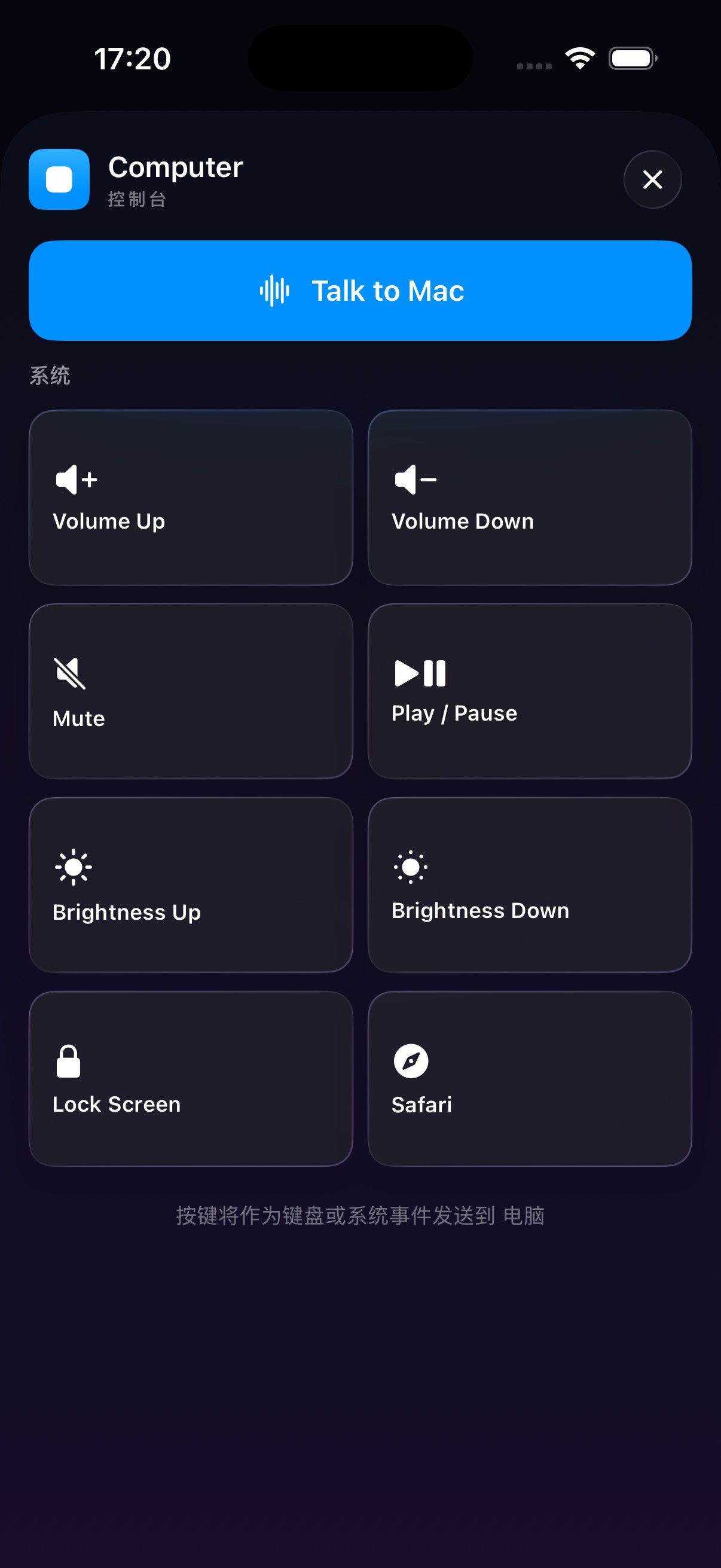
·兜底的一套:任何不认识的应用都用它,系统控制也在这一屏
49 个应用 · 18 套方案
没收录的应用也有按键
上面 49 个是显式匹配的,其余任何应用都会落到兜底的那一套:音量增减、静音、屏幕亮度、锁屏、显示桌面。最常用的那几件事,永远按得到。
关于这些快捷键
- 标注过「菜单核对」的组合键,是从对应 App 的真实菜单栏里读出来的,不是猜的。
- VSCode、Discord、飞书这类 Electron 应用不向辅助功能接口暴露菜单,所以用的是它们官方文档里的组合键。
- 同一个按键在不同 App 里含义本来就不同 —— ⌘B 在 Xcode 是构建,在文本编辑器是加粗,在 VSCode 是切换侧边栏。这就是它们分属三套方案的原因。
- 系统控制(音量、亮度、锁屏)通过系统定义的事件发出,不读取也不修改你的系统设置。
不认识的应用,交给兜底
就算你用一个 RemoteCrab 从没听过的软件,那套通用按键也一直在 —— 音量、亮度、锁屏、显示桌面。
看触控板 →